Kalorie- og næringsstof-widgets
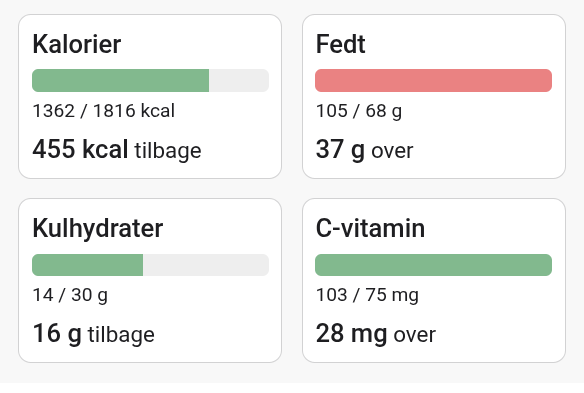
Widgets som Kalorier, Protein, Kulhydrat og Fedt viser på forsiden af din madlog, hvor meget du har fået i dag. Har du et mål, står der også, hvor meget du har tilbage – fx 450 kcal tilbage – eller hvor meget du er over. På Kalorier-widget'en tæller din motionsbonus med. Klik på en widget for at åbne detaljevisningen med dagens tal, ugens graf og fordelingen på måltider og madvarer. Detaljevisningen er ens for kalorier og alle næringsstoffer – fra kostfibre til vitaminer og mineraler.
Dagens tal
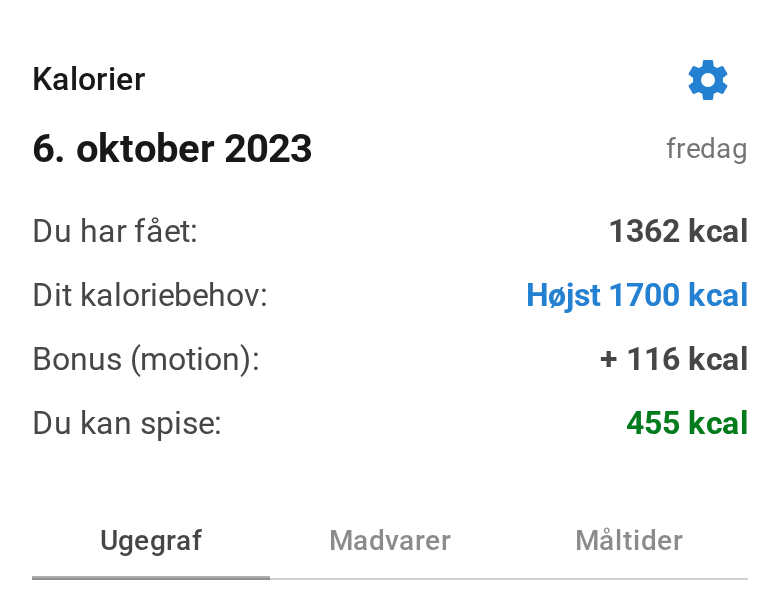
Øverst i detaljevisningen ser du dagens status:
- Du har fået 1 – dit samlede kalorieindtag eller dit indtag af det valgte næringsstof i dag.
- Dit kaloriebehov 2 – på Kalorier-widget'en er dagens mål dit kaloriebehov fra din plan. I de øvrige widgets hedder linjen Dit mål og viser dit eget mål, fx Mindst 75 g eller Højst 6 g. Har du ikke sat et mål endnu, kan du klikke på linjen og sætte et.
- Bonus (motion) 3 – ekstra kalorier, du har optjent gennem logget motion (vises på Kalorier-widget'en).
 1
2
3
1
2
3
Hvorfor står der en stjerne ved tallet?
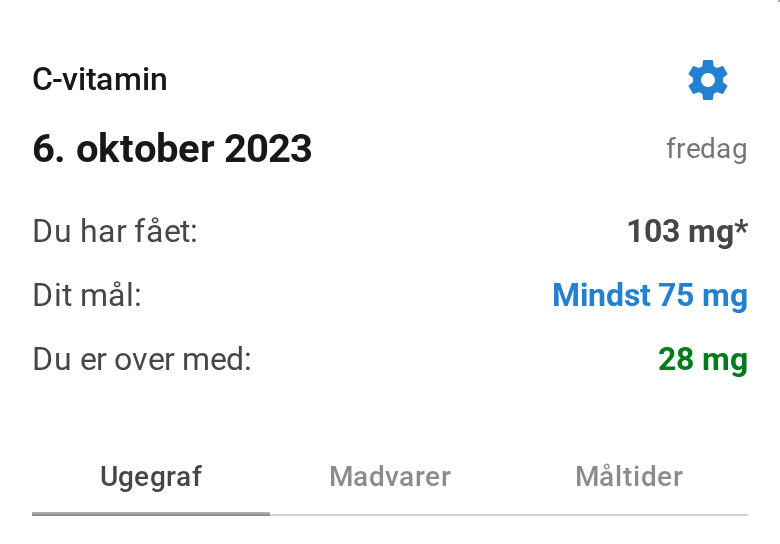
En * efter dagens sum 4 betyder, at du kan have fået mere end det viste tal. Nogle madvarer mangler nemlig data for netop dette næringsstof, og så er summen en minimumsværdi. Læs mere i Hvad betyder det, at summen er en minimumsværdi?
 4
4
Ugegraf
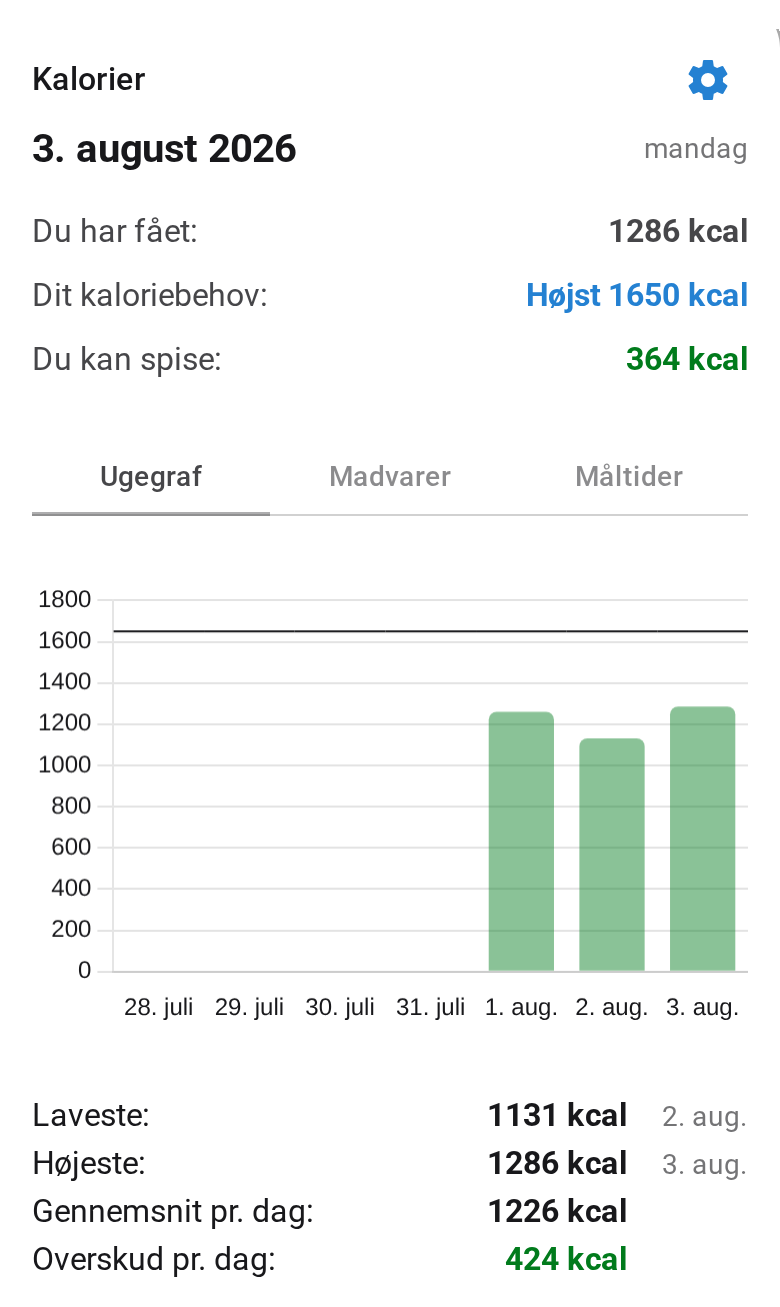
Fanen Ugegraf viser en søjle for hver af de seneste 7 dage, med dit mål tegnet som en streg hen over søjlerne 5. Under grafen ser du ugens beregninger: laveste og højeste dag, gennemsnit pr. dag og din status i forhold til målet.
Dage uden indtastninger tæller ikke med 6 i beregningerne. En dag, hvor du ikke har logget noget, regnes altså ikke som 0 og trækker ikke dit gennemsnit ned.
 5
6
5
6
Madvarer og Måltider
De to andre faner viser, hvor dagens indtag kommer fra:
- Madvarer – hvor meget hver enkelt madvare har bidraget med i dag.
- Måltider – hvor meget hvert måltid har bidraget med i dag.
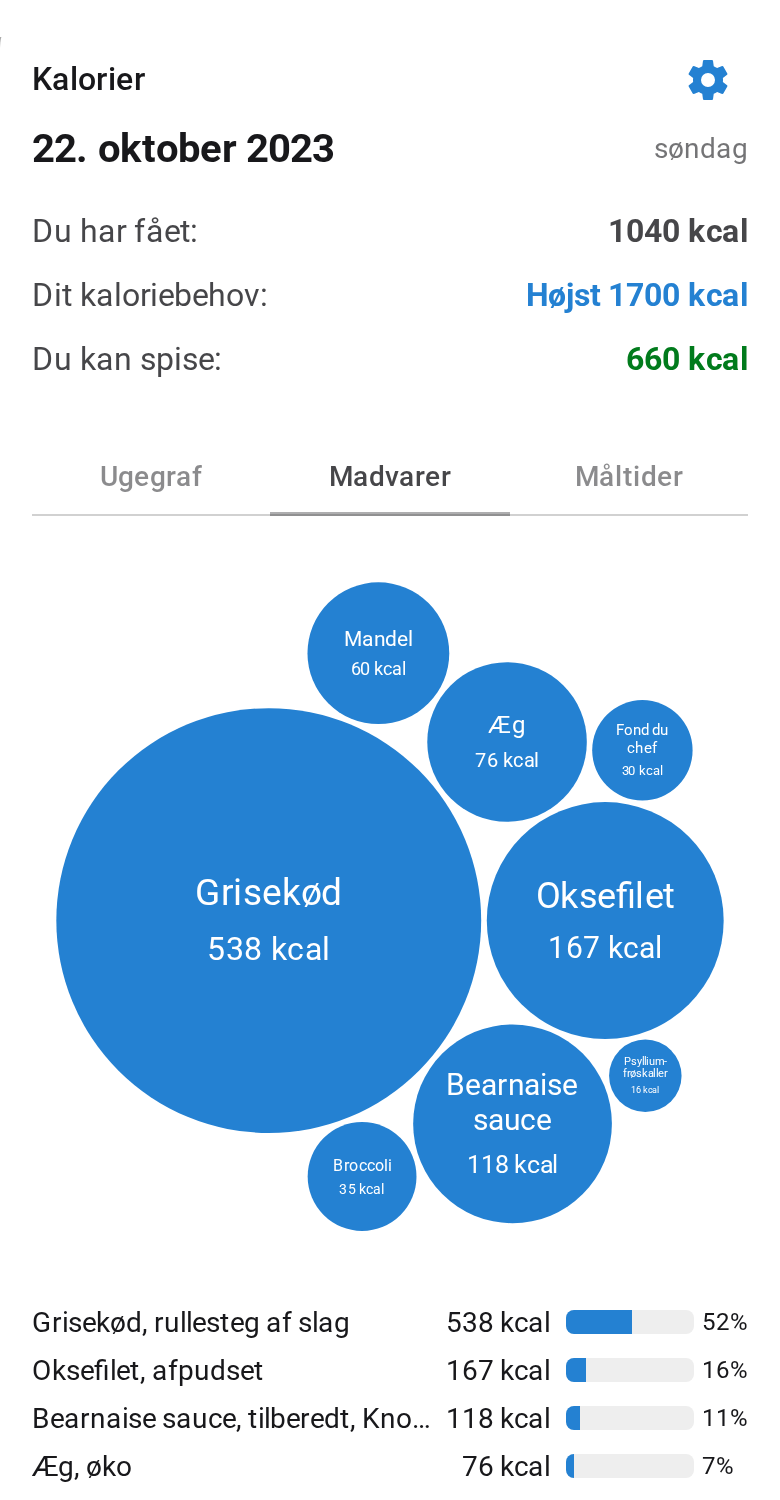
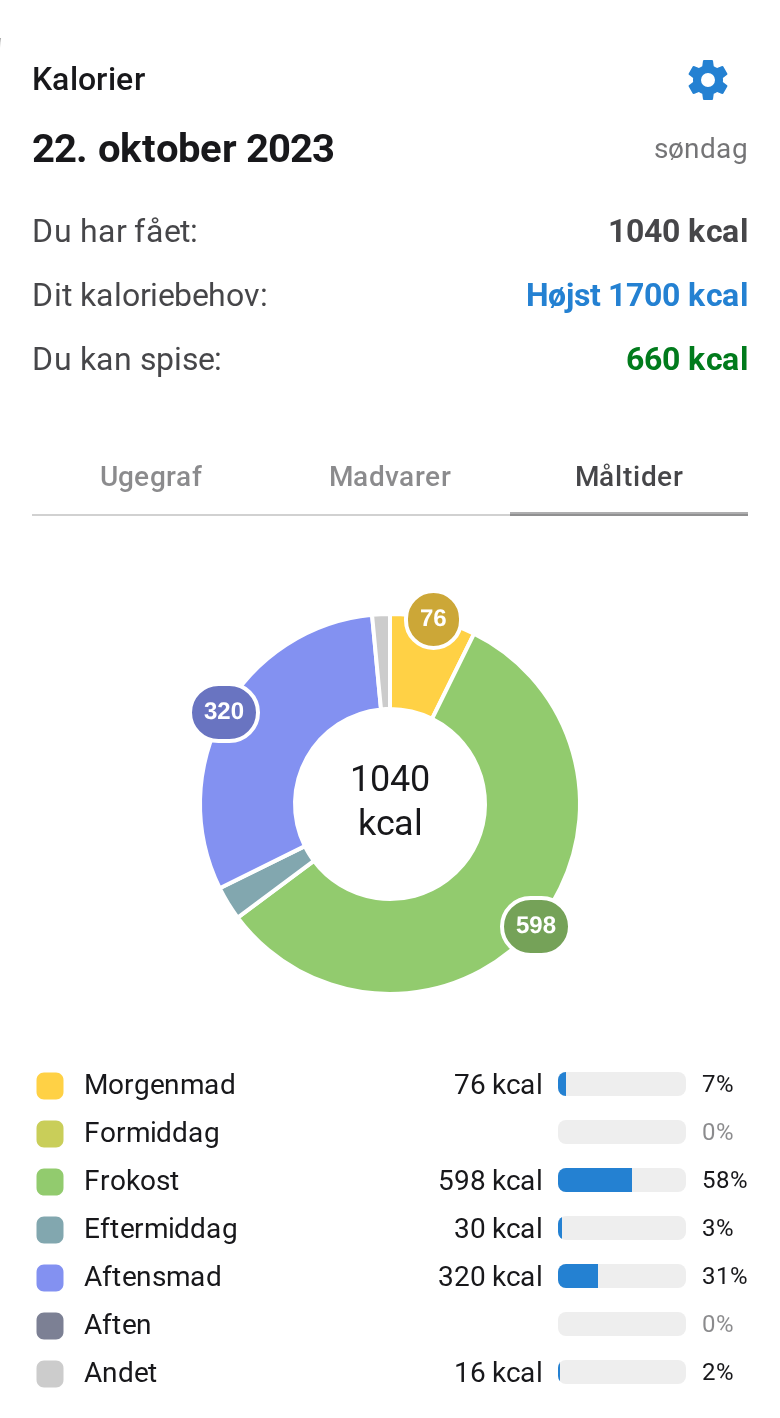 7
7
Indstillinger
Klik på tandhjulet 7 øverst i detaljevisningen for at vælge søjlernes udseende, om grafen skal vises på widget'en på forsiden, og om målstregen skal vises i grafen.
Med søjle-layoutet Målstatus får hver søjle farve efter dagens mål: grøn, når målet er nået, blå, når du endnu ikke har nået et minimum, og orange eller rød, når et maksimum er overskredet. Blå er ikke en fejl – du kan stadig logge mad på dagen. Dage uden mål er grå.
Slå widget'en til
Klik på menu-ikonet øverst til højre i din madlog og vælg Tilpas widgets. Kalorier har sit eget kort, og de øvrige næringsstoffer ligger samlet under kortet Næringsstof – se Sådan slår du widgets til og fra.
Vil du følge mange næringsstoffer på én gang, kan widget'en Dagsoverblik samle dem i ét kort – se linket nederst.