Målings-widgets: graf og beregninger
Dine målinger – vægt, kropsmål og de målinger, du selv har oprettet – kan vises som widgets på forsiden af din madlog. Klik på en widget for at åbne detaljevisningen med dagens værdi, dit mål og en graf. Denne artikel forklarer, hvad grafen og beregningerne viser. Vil du i stedet vide, hvordan du indtaster målinger, så se Hvor indtaster jeg mine målinger?
En måling vises enten som søjler (de seneste 7 dage) eller som en kurve (udviklingen over tid). Det vælger du, når du opretter målingen – se Opret dine egne målinger og widgets.
Dagens værdi og mål
Øverst i detaljevisningen står dagens værdi – klik på den for at indtaste eller rette. Ud for Mål kan du klikke og sætte et mål for målingen; målet bruges i beregningerne og tegnes i grafen.
Søjlevisning: ugens beregninger
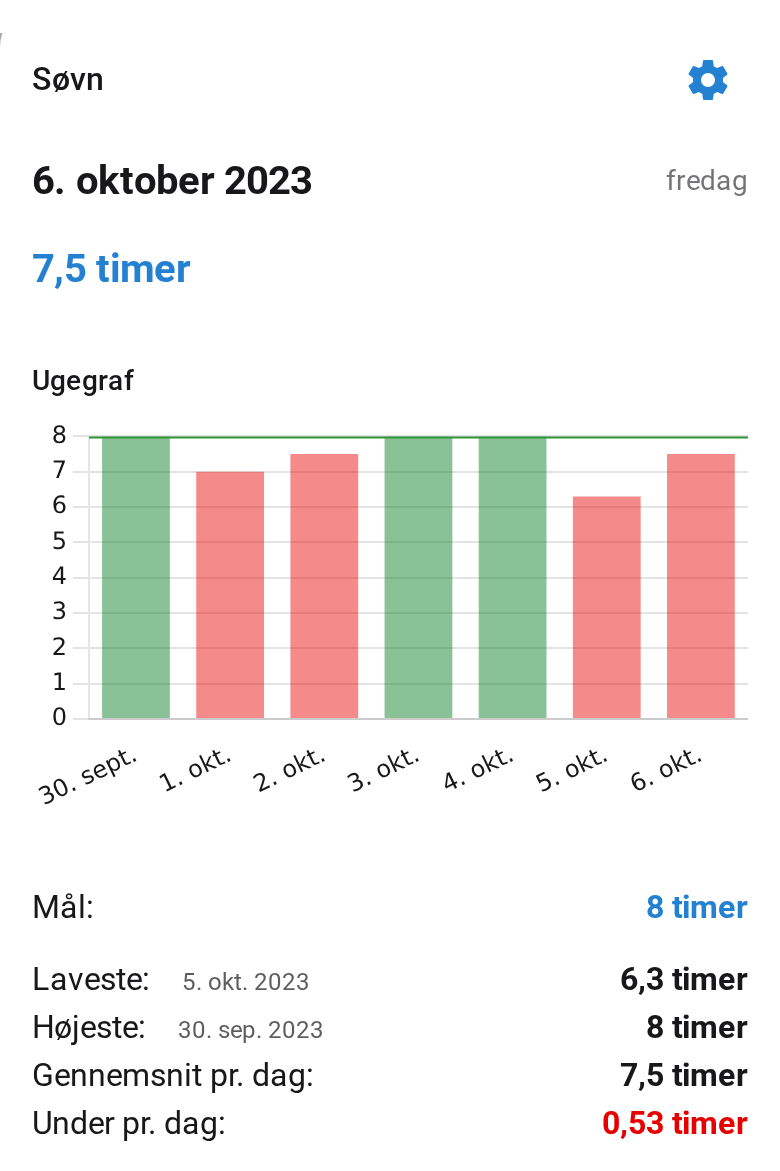
Søjlevisningen viser en søjle for hver af de seneste 7 dage, med dit mål tegnet som en streg 1. Under grafen beregnes 2:
- Laveste og Højeste – ugens laveste og højeste værdi, med datoen de faldt på.
- Gennemsnit pr. dag.
- En statuslinje, der viser hvor meget du i gennemsnit ligger over eller under dit mål.
Dage uden indtastninger tæller ikke med i beregningerne. En dag uden måling regnes altså ikke som 0 og påvirker ikke gennemsnittet.
Klik på tandhjulet 3 for at vælge søjlernes udseende, og om målstregen skal vises i grafen.
 1
2
3
1
2
3
Kurvevisning: udviklingen over tid
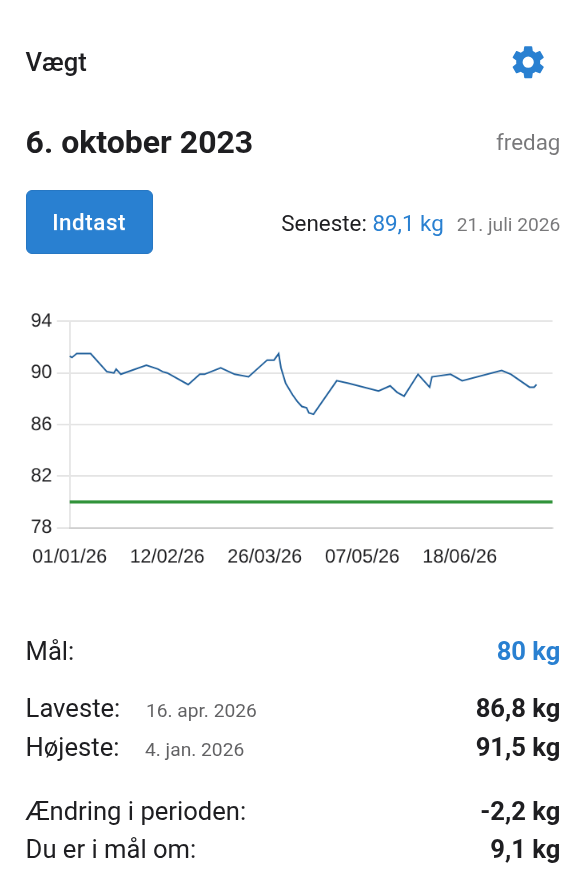
Kurvevisningen viser din udvikling over en længere periode – fx din vægt siden planstart. Dit mål (og eventuelle delmål fra din plan) tegnes som linjer på grafen, så du kan se, hvor langt du er. Klik på tandhjulet 4 for at vælge, hvilken periode grafen skal vise, og hvad der skal tegnes på den. På vægtgrafen kan du også få vist BMI-områderne som farvede zoner.
 4
4
Ret en forkert måling
Har du tastet en måling forkert, rettes eller slettes den ikke i widget'en, men på den dag, den blev registreret:
Rediger eller slet en måling (fx din vægt) Sådan retter eller sletter du en forkert registrering af vægt, kropsmål eller egne målinger.Slå widget'en til
Klik på menu-ikonet øverst til højre i din madlog, vælg Tilpas widgets og find dine målinger under kortet Egne målinger – se Sådan slår du widgets til og fra.